Comprendre la liste des DI
• La liste des DI présente les demandes sous forme de lignes synthétiques.
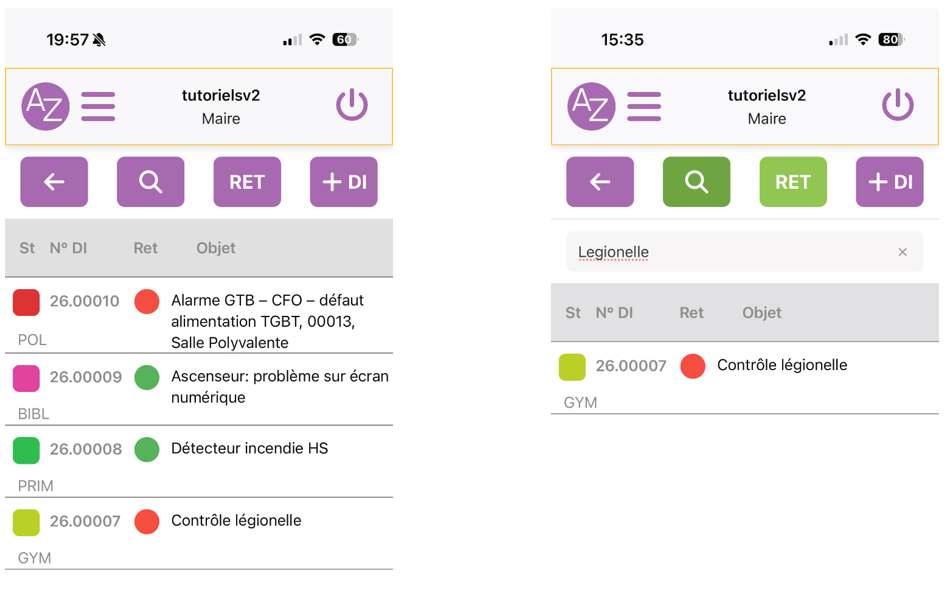
• Chaque ligne affiche notamment le statut (St), le numéro de DI (N°DI), l’indicateur de retard (Ret) et l’objet de la demande (Objet).
• La TOPO est affichée sous le statut de la DI. Son format correspond à la concaténation des codes des différents niveaux.
• Exemple : ANT 002.BIBLIO.INT correspond à une arborescence de type site / bâtiment ou zone / localisation.
Lancer une recherche textuelle
1. Appuyez sur le bouton « Loupe ».
2. Saisissez votre recherche.
La recherche se fait sur les champs suivants: N° DI, mot de l’objet, mot de la description, code TOPO ou code TECH.
3. La liste se met à jour pour afficher toutes les DI contenant, dans les champs identifiés ci dessus, le mot saisi.
4. Utilisez le bouton « x » (à droite du champs "recherche") pour effacer la recherche.
Afficher uniquement les DI en retard
1. Appuyez sur « RET » pour activer le filtre des DI en retard.
2. Le bouton apparaît activé lorsque le filtre est appliqué (couleur verte).
3. Appuyez à nouveau sur « RET » pour revenir à la liste non filtrée.
4. Vous pouvez utiliser « Loupe » et « RET » en même temps, par exemple pour afficher les DI en retard liées à une TOPO donnée.
À retenir
La recherche porte sur les champs prévus : numéro de DI, objet, description, code TOPO et code TECH.
Liste des DI: Liste DI avec filtrage "recherche" et "retard"
Cet article a-t-il été utile ?
C'est super !
Merci pour votre commentaire
Désolé ! Nous n'avons pas pu vous être utile
Merci pour votre commentaire
Commentaires envoyés
Nous apprécions vos efforts et nous allons corriger l'article